Opsætning af iPad til CheckPoint
Hvad har du brug for?
Før du går i gang med at sætte din CheckPoint op, skal du sikre dig, at du har følgende:
- Apple iPad - Vi anbefaler iPad'er fra 2018 eller nyere (iPadOS 17+)
- WiFi-forbindelse - Eller en iPad med 5G/mobildata, hvis WiFi ikke er tilgængeligt
- Oplader - Mindst 20W, f.eks. IKEA SJÖSS oplader
- Ladekabel - Sørg for at kablet er langt nok til din placering
- Holder eller vægophæng - F.eks. IKEA HÅVREHÖJ tabletholder eller Nedis Universal tablet vægbeslag
Trin 1: Opsæt iPad uden Apple-konto
Vi anbefaler at sætte iPad'en op uden at logge ind på en Apple-konto. Det holder enheden fri for personlige data og gør den mere sikker til fælles brug.
Når du kommer til skærmen, hvor iPad'en beder om dit Apple ID:
- Tryk på "Glemt adgangskode eller har ikke et Apple ID?"
- Vælg "Indstil senere i Indstillinger"
- Fortsæt opsætningen
Se en detaljeret guide her: Opsæt iPad uden Apple ID (engelsk)
Trin 2: Indstil skærmen til aldrig at slukke
Din CheckPoint skal altid være klar til brug, så skærmen må ikke slukke automatisk.
- Åbn Indstillinger på iPad'en
- Tryk på Skærm & lysstyrke
- Tryk på Automatisk Lås
- Vælg Aldrig
Trin 3: Aktiver permanent Mørk tilstand
TwoWork CheckPoint kører i Mørk tilstand, så iPad'en bør matche dette.
- Åbn Indstillinger
- Tryk på Skærm & lysstyrke
- Under Udseende, vælg Mørk
- Slå Automatisk fra (hvis den er aktiveret)
Trin 4: Log ind på TwoWork
- Åbn Safari og gå til TwoWork.app
- Log ind med din administrator-konto
- Gå til Virksomhed-siden
- Rul ned til bunden og tryk på Aktivér CheckPoint
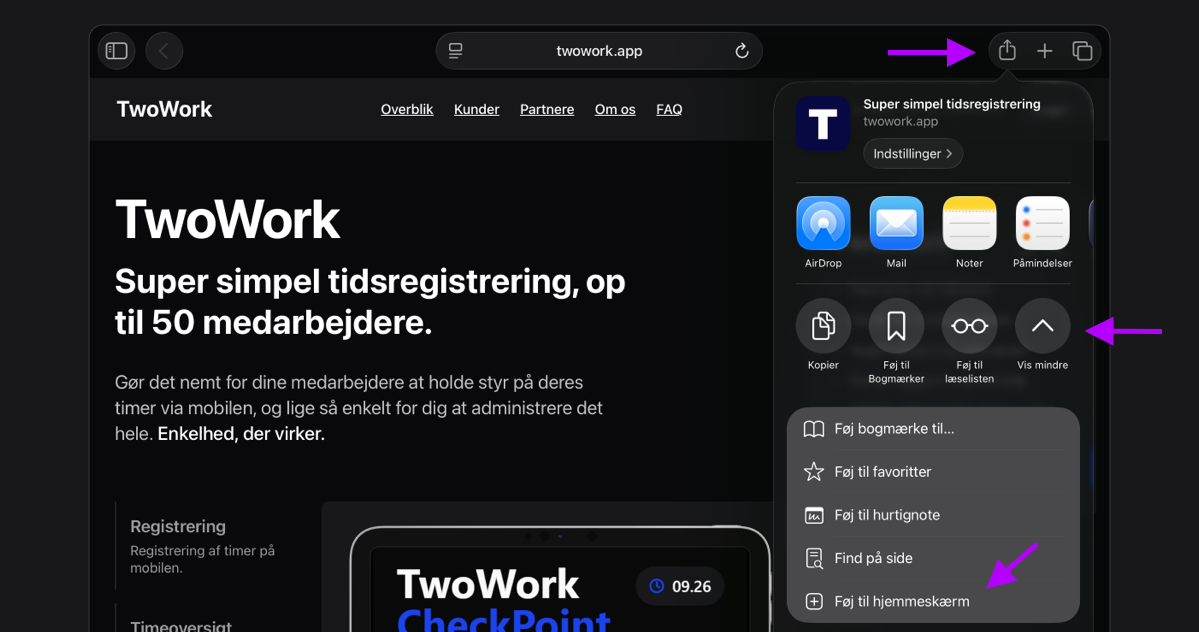
Trin 5: Installer TwoWork på hjemmeskærmen
For den bedste oplevelse skal du tilføje TwoWork til iPad'ens hjemmeskærm:
- Tryk på Del-ikonet øverst til højre i Safari
- Tryk på Vis mere-pilen
- Tryk på "Føj til hjemmeskærm"
- Tryk på "Tilføj"
- Åbn TwoWork fra hjemmeskærmen
Nu kører TwoWork i fuldskærm uden browserens adresselinje!
Placering af din CheckPoint
Placer din iPad et sted, hvor alle medarbejdere nemt kan se og bruge den:
- Ved indgangen til arbejdspladsen
- I fællesområder som køkken eller omklædningsrum
- I øjenhøjde for nem betjening
Næste trin
Nu hvor din iPad er sat op, kan du konfigurere selve CheckPoint med navn/lokation og vælge hvilke medarbejdere der skal vises. Læs mere i vores guide: TwoWork CheckPoint